[点晴模切ERP]金蝶云星辰打印模板功能介绍
当前位置:点晴教程→点晴ERP企业管理信息系统
→『 经验分享&操作答疑 』
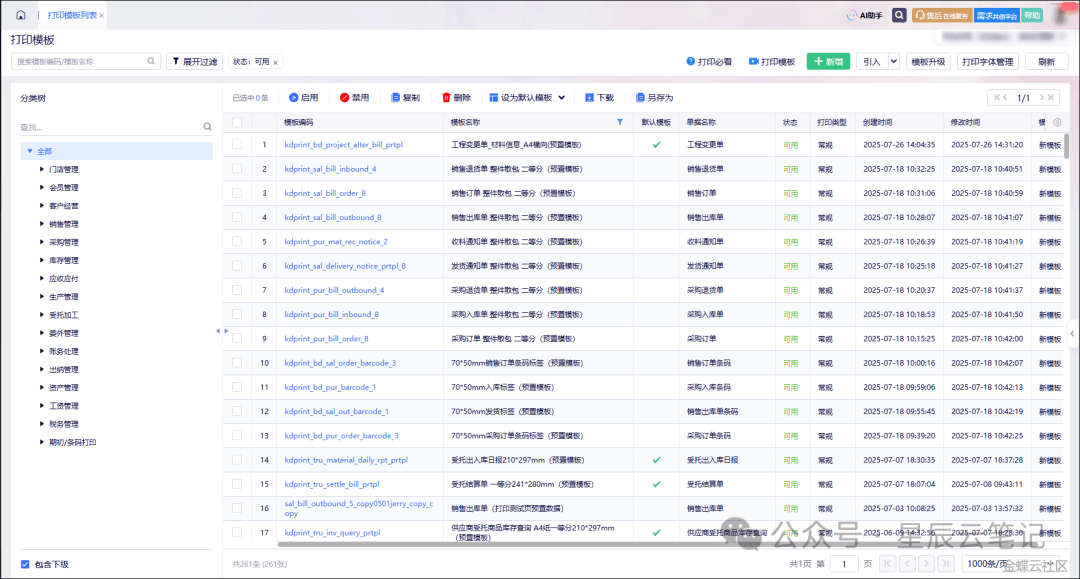
1 简介1.1 功能介绍星辰提供单独的打印模板列表功能,系统在系统设置>个性化设置>打印模板中,为各业务单据预置了一些通用打印模板,用户可直接使用这些模板,若预置的模板不能满足用户需要,也可在这些模板的基础上进行修改或者新增模板,以便更好符合自身的业务需求。
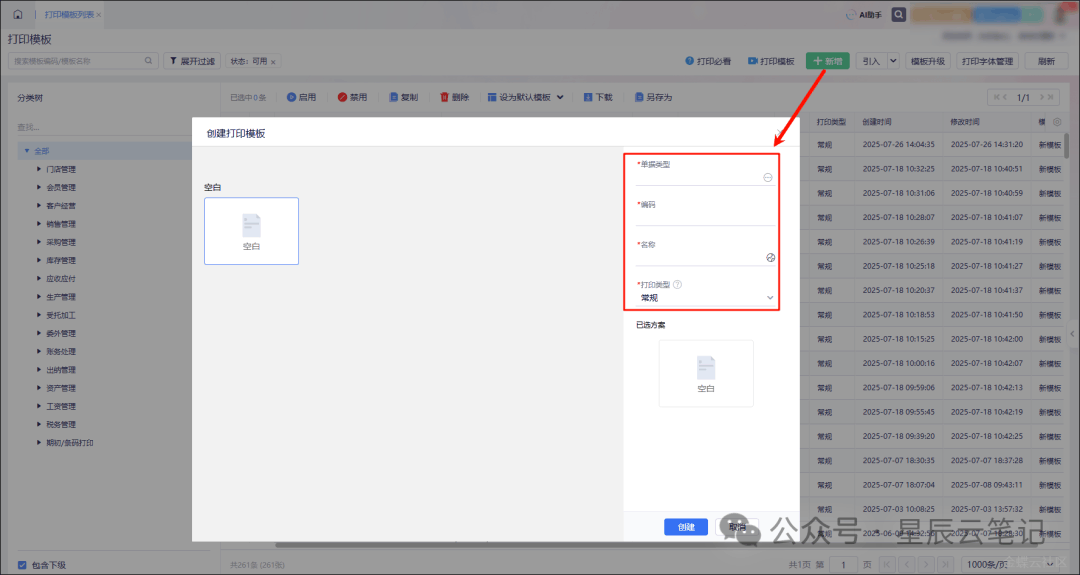
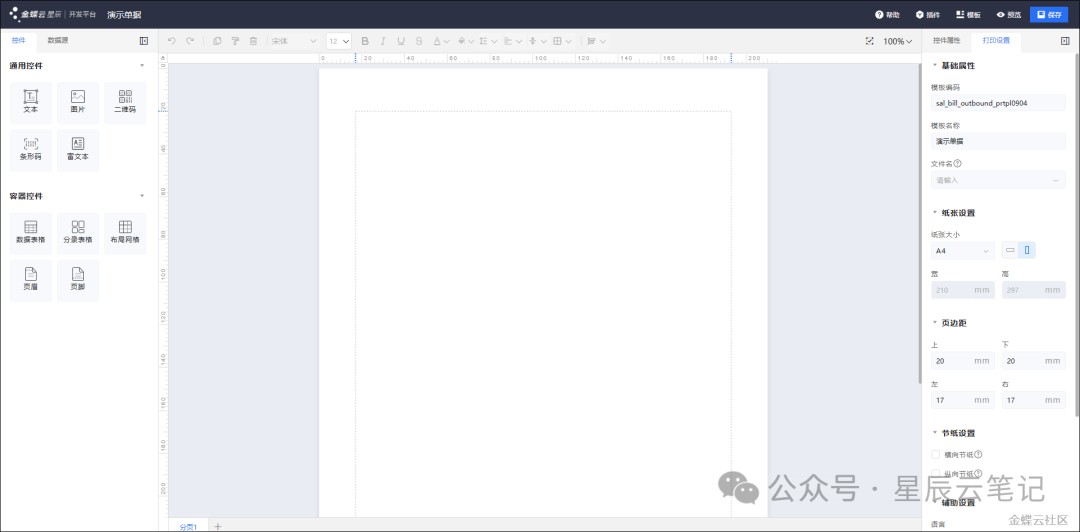
1.2 适用版本星辰3.0以上所有版本 1.3 系统路径系统设置>个性化设置>打印模板 2 功能介绍2.1 通用功能说明1)新增在打印模板列表界面,选择具体要为哪个单据类型新增模板。以销售出库单为例,选中销售出库单,点击“新增”,录入单据类型、编码(选择单据类型后会自动生成)、名称,点击“创建”即可进入到模板设计器。
2)复制适用场景:同一个单据类型,需要根据业务场景进行微调,可以复制已存在的模板进行快速调整。 例如销售出库单,给到不同客户的模板,会做一些差异化的设置,那么就可以通过复制系统预置模板来进行调整,减少从零开始设计的工作量。 操作流程:在打印模板列表界面,选择具体要复制的模板,点击复制即可。 3)设为默认模板/撤销默认模板在打印模板列表界面,选择具体单据类型下的具体模板,点击“设为默认模板”,则在打印该单据时默认使用该模板,撤销默认模板,即取消默认。 4)下载适用场景:对于已经设计好的模板,可以将模板下载后引入到其他账套中。 操作方法:在打印模板列表界面,选择具体模板点击“下载”即可。 5)另存为适用场景:对于已经设计好的模板,可以将模板另存为同类型的模板,如可将销售出库单的模板另存为销售退货单、销售订单的模板,也支持将销售类模板复制为采购类模板。 操作方法:在打印模板列表界面,选择具体模板点击“另存为”,选择要另存为的单据类型,录入模板编码、模板名称,点击“完成”即可。 6)导入
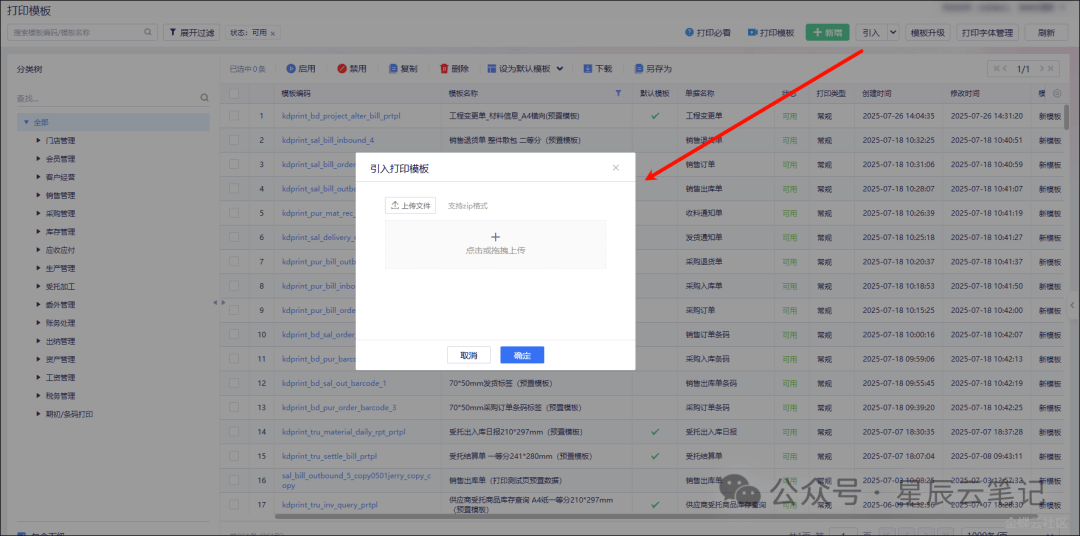
在打印模板列表界面,点击【导入】,点击或者拖拽上传打印模板(压缩包不用解压,直接上传),
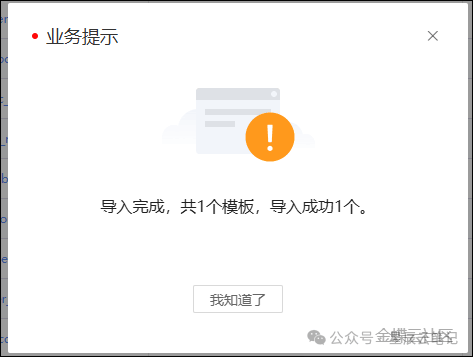
等待上传完成,点击【确定】即可。上传页面也支持该模板的直接下载。 导入成功会有提示。如果失败也会有原因说明。
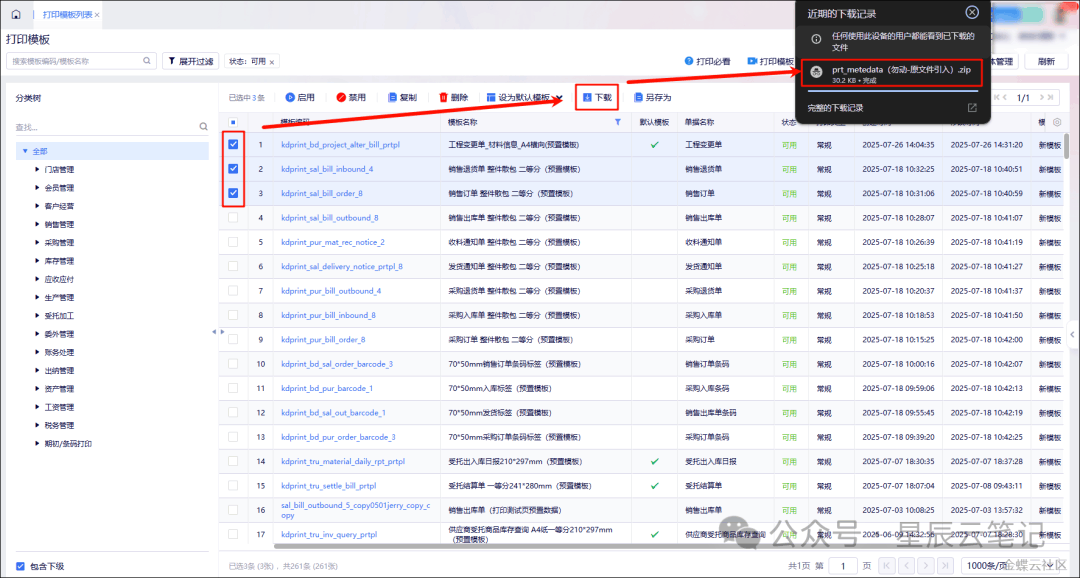
批量引入要怎么操作呢?首先,在打印模板列表选中要下载的多个模板,然后点击“下载”,生成一个含多个模板的文件,一般文件名是 “prt_metedata(勿动-原文件引入)”
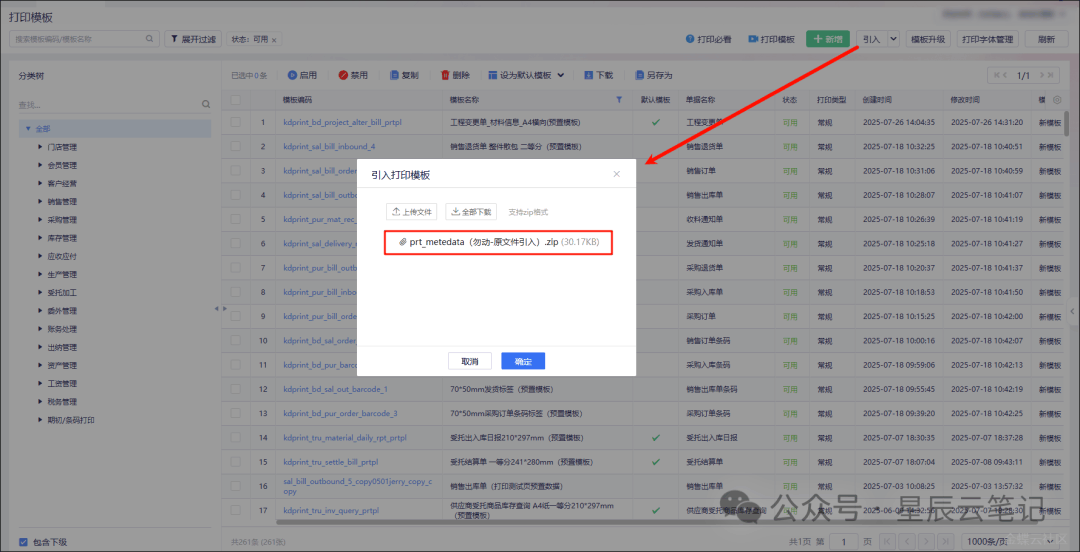
然后导入时,把含多个模板的文件添加上次,点击“确定”即可完成。
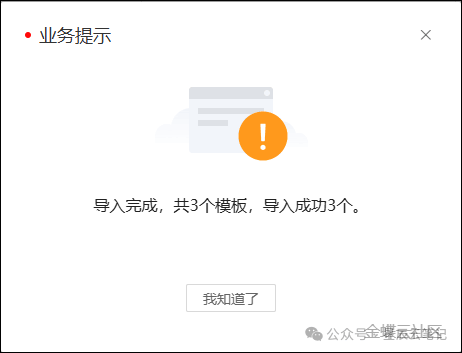
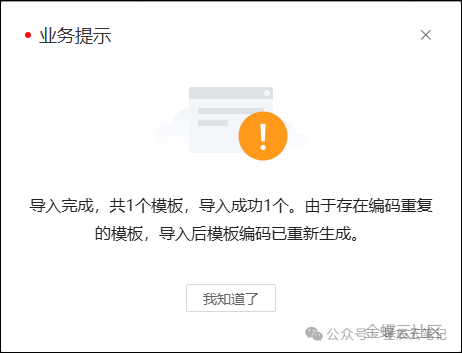
导入成功如下图显示:(引入文件中包含几个,则提示也会如实显示个数)
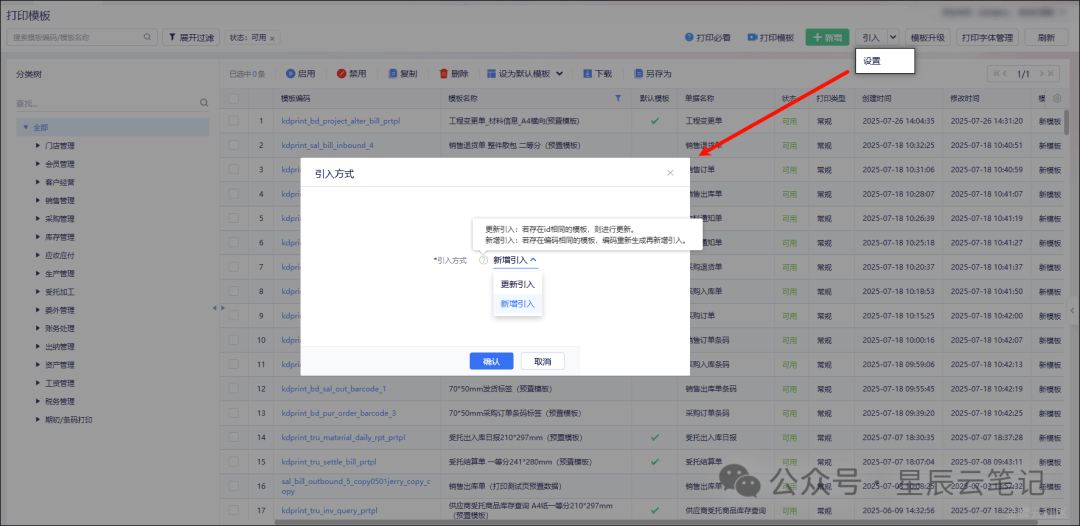
导入支持2种更新方式:
a) 更新导入:若存在id相同的模板,则进行更新,此方式会覆盖已有的模板。 b) 新增导入:若存在编码相同的模板,编码重新生成再新增导入。导入成功也会有如下提示:
7) 启用/禁用系统预置的模板一般不会直接被客户使用,都可能涉及微调,当客户不需要时,希望可以禁用掉不使用的模板,在打印时只选择可用的模板,减少打印模板列表冗余,快速选择常用模板。 应用流程:在打印模板列表中,选中要操作的模板,单击菜单栏的【启用/禁用】即可。 8)删除
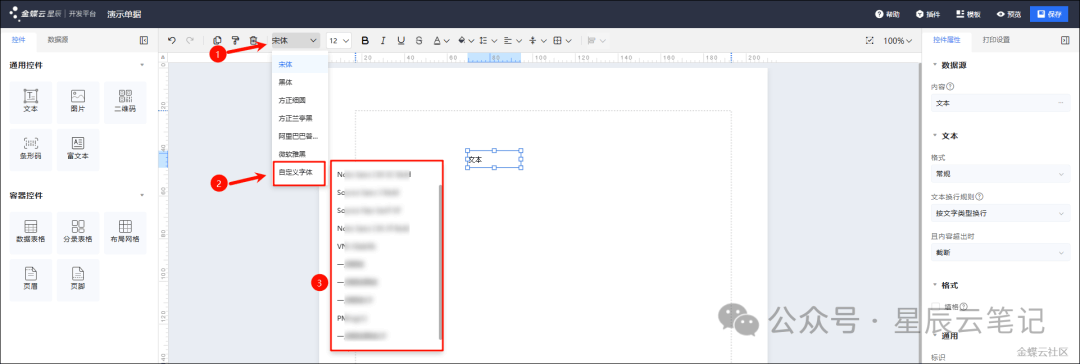
2.2 打印字体管理功能功能介绍:可自定义上传字体文件使用。适用于以下场景:
应用流程: 1)在打印模板列表点击“打印字体管理” 2) 点击“新增”,上传本地已经付费购买的字体,上传成功后状态默认启用
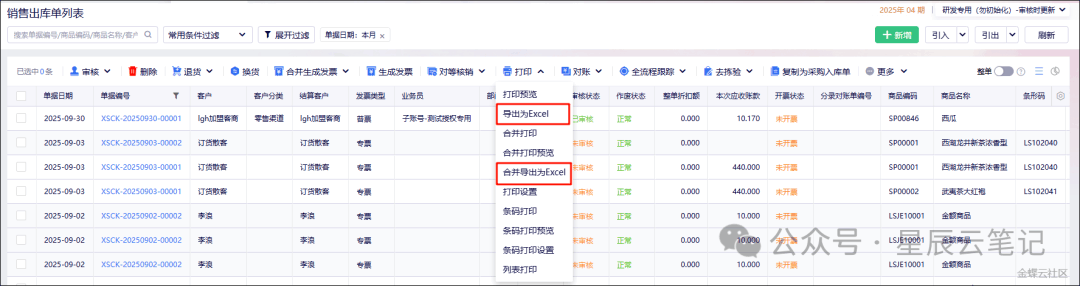
2.3 根据打印模板导出为Excel文件应用场景及价值:支持按打印模板格式导出excel文件,方便做二次加工后再打印或者发送给客户,灵活满足不同的业务场景 功能介绍: 1)适用范围:进销存所有的业务单据,报表暂不支持。在现有单据详情、单据列表打印按钮下增加按钮“导出为Excel”
列表支持单张单的“导出为Excel”以及多张单合并分录后的“合并导出为Excel”
2)点击后按打印设置中的打印模板、打印参数(包括二维打印、汇总打印、序列号拆分打印等勾选项)直接导出Excel格式文件,Excel的文件名与打印设置中的模板名称保持一致 3)列表支持选择多张单或一张单是多页的情况导出Excel,效果与下载的PDF文件一致 4)导出为Excel不计入打印次数,不受打印控制 5)导出后会有操作日志,内容描述显示为“单据编号****打印导出为Excel成功”
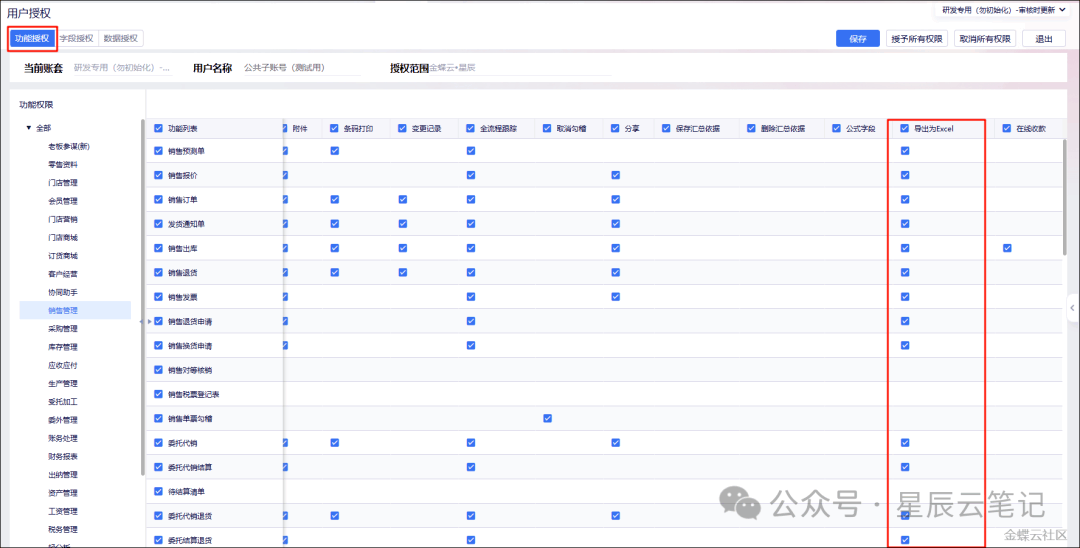
6)权限控制:支持导出excel的单据的【功能授权】中增加“导出为Excel”,默认不勾选,勾选后才可操作导出为Excel
应用流程: 在打印>打印设置里选择要要引出的模板,确定好打印参数(打印空白行、打印表格线等等),点击确定;点击"打印>导出为excel",浏览器里会自动下载该引出文件,存储的位置取决于用户浏览器的默认下载地址设置。 阅读原文:原文链接 点晴模切ERP更多信息:http://moqie.clicksun.cn,联系电话:4001861886 该文章在 2026/1/22 10:12:49 编辑过 |
关键字查询
相关文章
正在查询... 

|


 400 186 1886